Synthcast — Benutzerhandbuch
Stand: Juli 2026
Synthcast macht aus deinen PDFs einen Podcast. Du lädst ein Lehrbuch, eine Studienarbeit oder einen Fachartikel hoch — die KI schreibt daraus ein Gesprächs-Skript für zwei Hosts (standardmäßig Markus und Mia). Du liest das Skript in Ruhe gegen, wählst ab, was nicht ins Audio soll, und erst dann wird vertont. Das fertige MP3 hörst du im Browser oder abonnierst es über deinen privaten Podcast-Feed in Apple Podcasts, Spotify oder Pocket Casts.
Inhalt
- Erster Besuch — was du siehst
- Anmelden
- Studio anlegen
- Folge produzieren — der Wizard
- Skript-Review — prüfen, dann vertonen
- Folge anhören + teilen
- Stimmen wählen — die Voice-Library
- Guthaben aufladen
- Was kostet das wirklich?
- Bekannte Einschränkungen
1. Erster Besuch
Auf der Startseite siehst du eine kurze Vorstellung, was die App tut, eine Tonprobe, wie eine fertige Folge klingt, und ganz oben das zentrale Versprechen: kein Abo — du lädst Guthaben und zahlst pro Folge, mit bis zu 5 € Rabatt auf deine erste Folge.
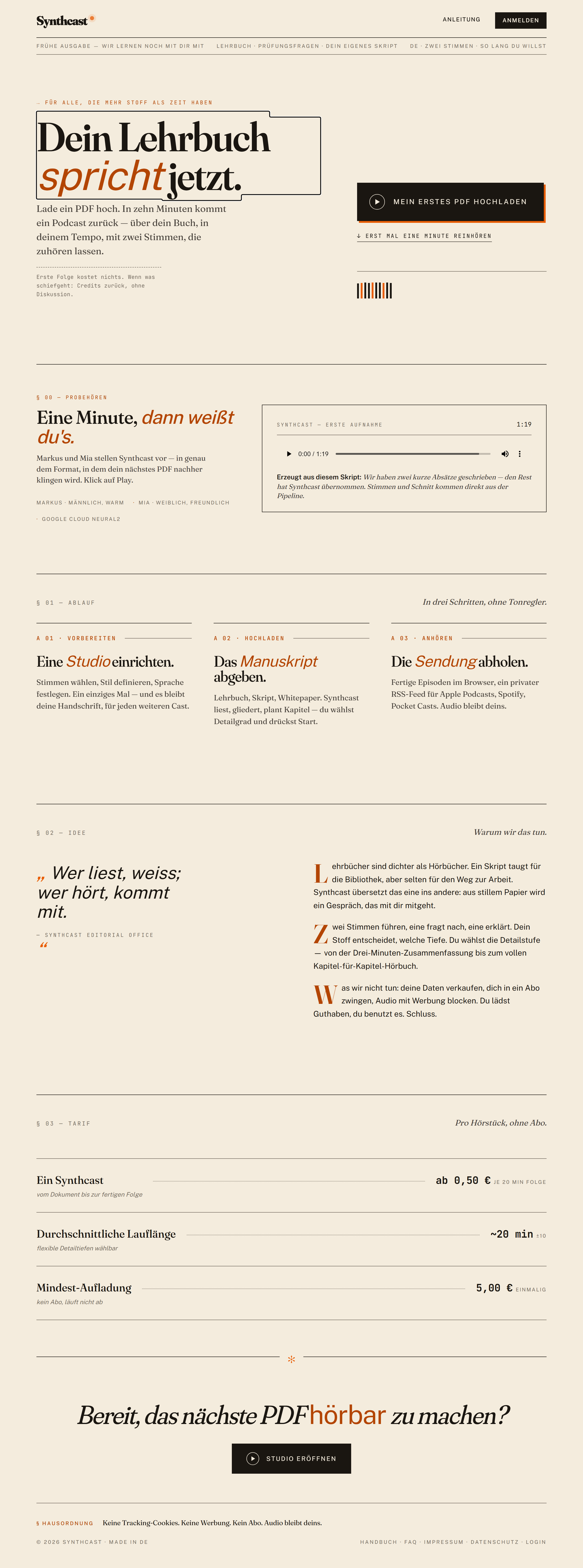
Weiter unten führt der Abschnitt „Für dein Fach” direkt zu Beispielen für Medizin, Jura, Psychologie, Pflege, Pharmazie, BWL und Lehramt; über Blog in der Kopfzeile findest du Vergleiche und Anleitungen.
Vier Trust-Versprechen ganz unten im Footer:
§ HAUSORDNUNG — Keine Tracking-Cookies. Keine Werbung. Kein Abo. Audio bleibt deins.
Klick auf „Mein erstes PDF hochladen” führt dich zur Anmeldung.
2. Anmelden
Synthcast nutzt Clerk für die Anmeldung — du registrierst dich mit E-Mail-Adresse (Bestätigungs-Code) oder per Google-Konto. Nach dem ersten Login wird ein Guthaben-Konto mit 0,00 € automatisch angelegt.
Die App setzt keine Tracking-Cookies. Aktiv sind nur zwei technisch notwendige Cookies — die Anmelde-Session (Clerk) und ein CSRF-Schutz-Token. Deine Theme-Wahl (Papier / Nuit) liegt im lokalen Speicher deines Browsers, nicht in einem Cookie. Zur anonymen Reichweitenmessung nutzen wir Cloudflare Web Analytics, das ohne Cookies und ohne personenbezogene Daten auskommt — Details in der Datenschutzerklärung.
3. Studio anlegen
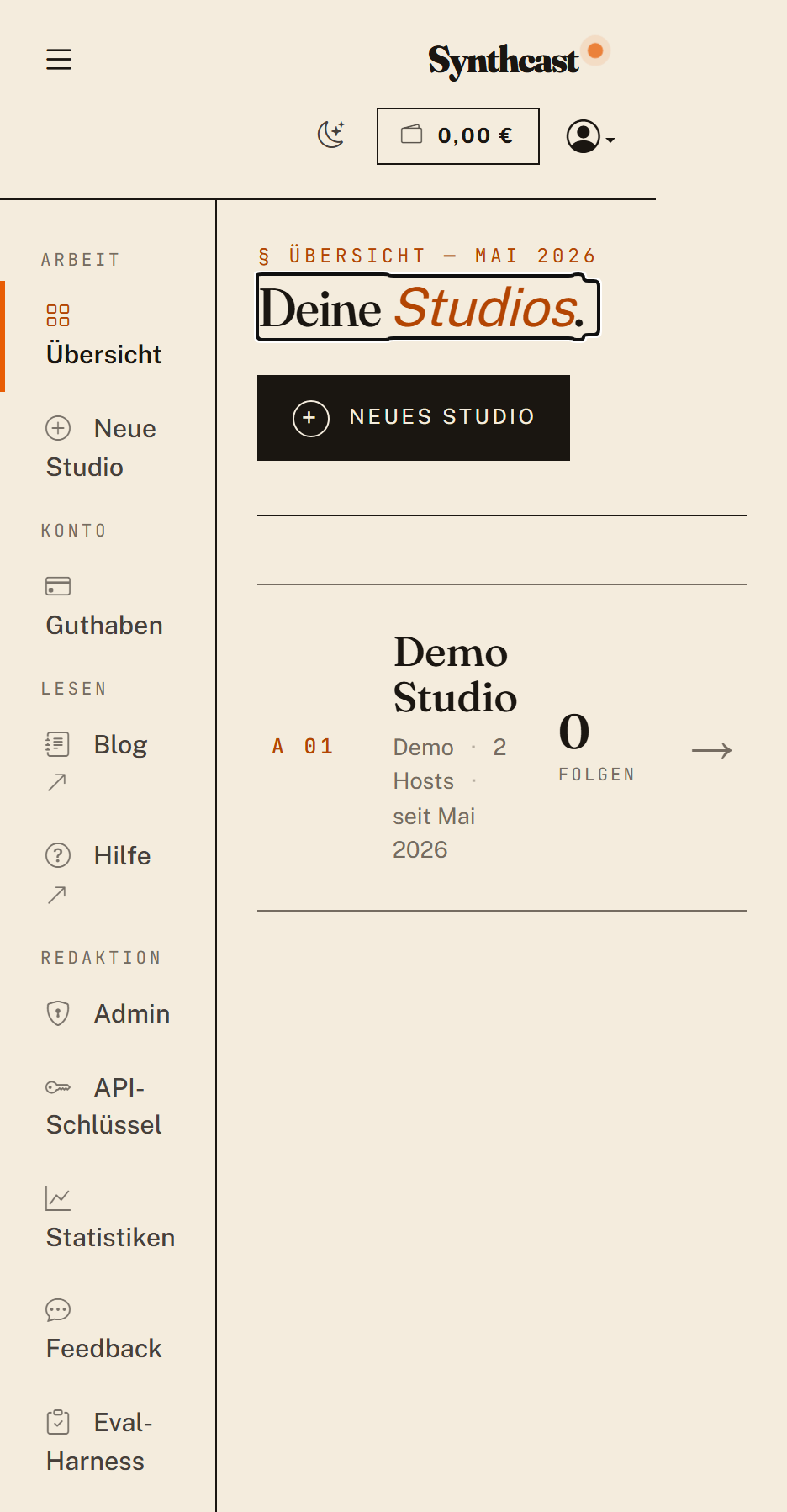
Direkt nach dem Login landest du auf deinem Dashboard:
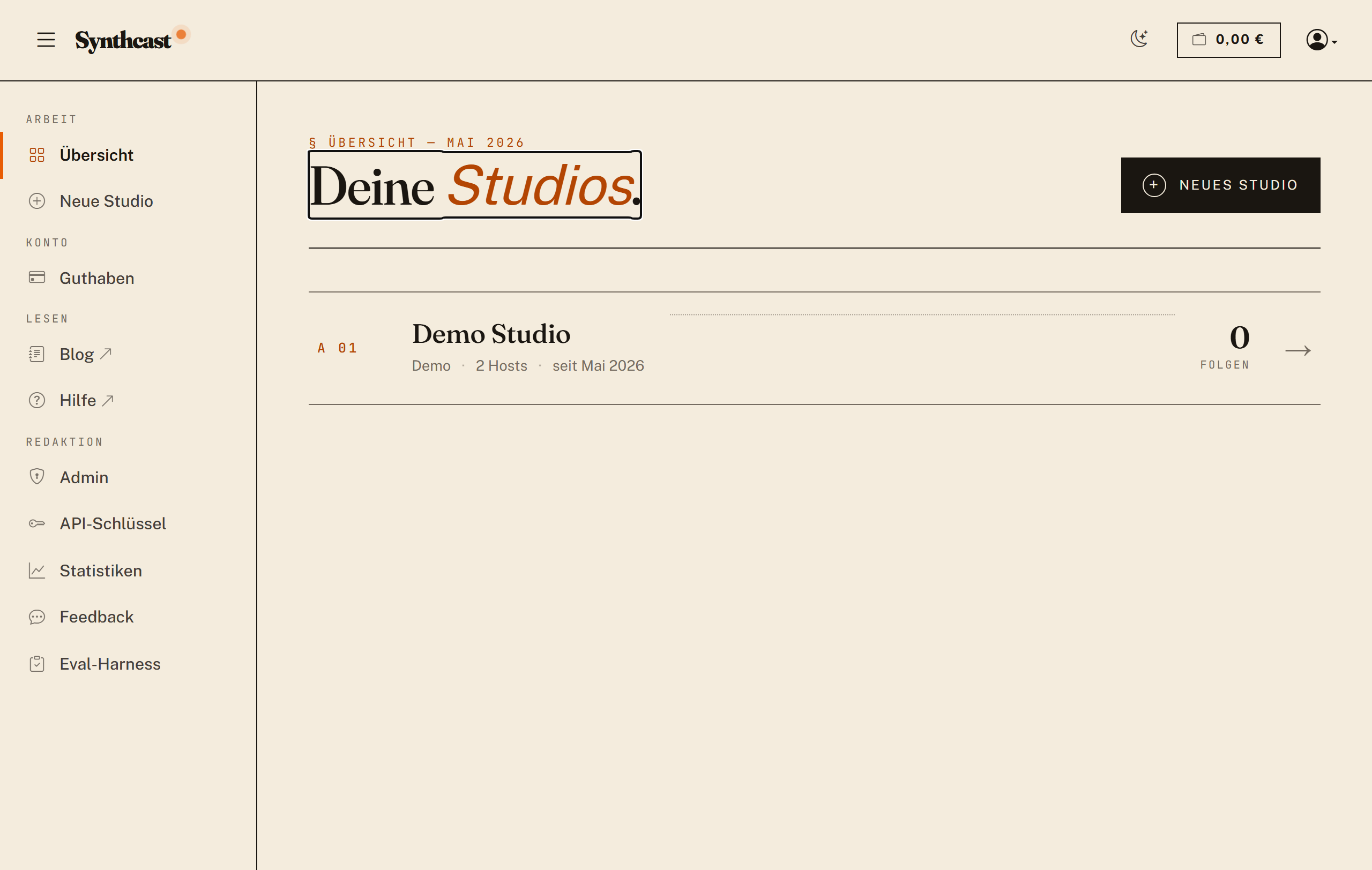
Ein Studio ist ein thematischer Ordner — typisch ein Studio pro Buch oder Themengebiet. Es bündelt:
- deine hochgeladenen PDFs
- die zwei Sprecher (Hosts) die deine Folgen sprechen
- alle Folgen die zu diesem Thema entstehen
- den privaten RSS-Feed-Link
Klick auf „Erstes Studio einrichten” öffnet das Anlage-Formular:
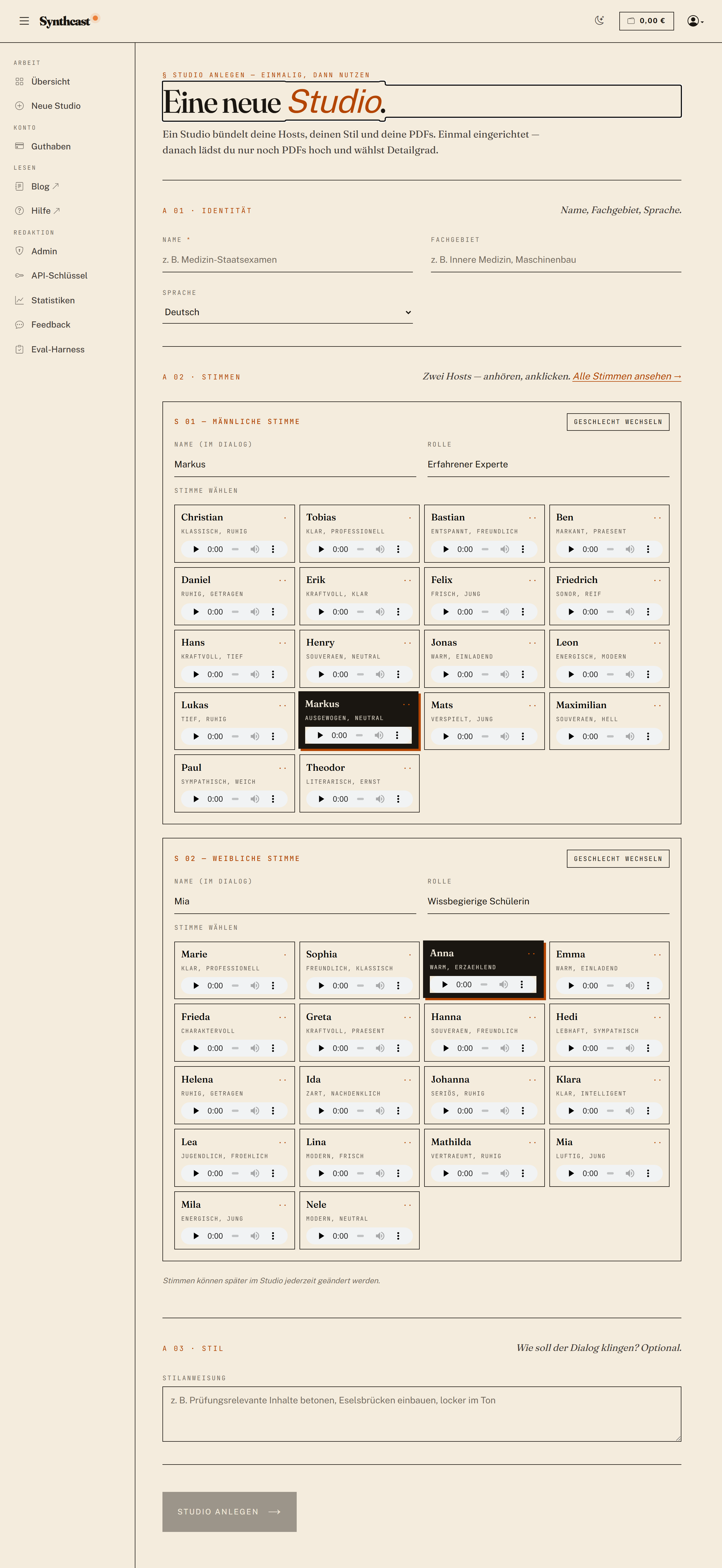
Was du eintragen kannst:
| Feld | Bedeutung |
|---|---|
| Name | Eigener Bezeichner (z.B. „Pharmakologie Repetitorium”) |
| Fachgebiet | Themen-Schlagwort (z.B. „Medizin”, „Maschinenbau”). Hilft der KI den Ton zu treffen und steuert die iTunes-Kategorie |
| Sprache | Deutsch (Standard) — daneben sind acht weitere Sprachen wählbar, u.a. Englisch, Französisch, Spanisch. Am ausgereiftesten ist Deutsch, auch die Stimmen-Galerie ist auf Deutsch ausgelegt |
| Sprecher | Zwei Default-Stimmen: Markus (männlich) + Mia (weiblich). Du kannst Namen, Rolle und Stimme jederzeit ändern |
| Stilanweisung | Optionale Stil-Anweisungen für die KI (z.B. „lockerer Lehrgespräch-Ton”) |
Stimme wählen: Für jeden Sprecher zeigt Synthcast zunächst die aktuell gewählte Stimme kompakt an — mit Name, Qualitäts-Tier, ungefährem Preis pro Minute und einer kleinen Audio-Probe. Ein Klick auf „Stimme ändern” öffnet einen Auswahl-Dialog: alle passenden Stimmen als anklickbare Karten, nach Tier gruppiert (Premium / Standard) mit Richtpreis, jede mit Hörprobe. Über die Umschalter „Weiblich” / „Männlich” wechselst du das Geschlecht; „Übernehmen” bestätigt deine Wahl, „Abbrechen” verwirft sie.
Mit „Studio anlegen” wird das Studio gespeichert und du landest direkt im Wizard für deine erste Folge. Über „← Zur Übersicht” kommst du jederzeit zurück zum Dashboard.
4. Folge produzieren
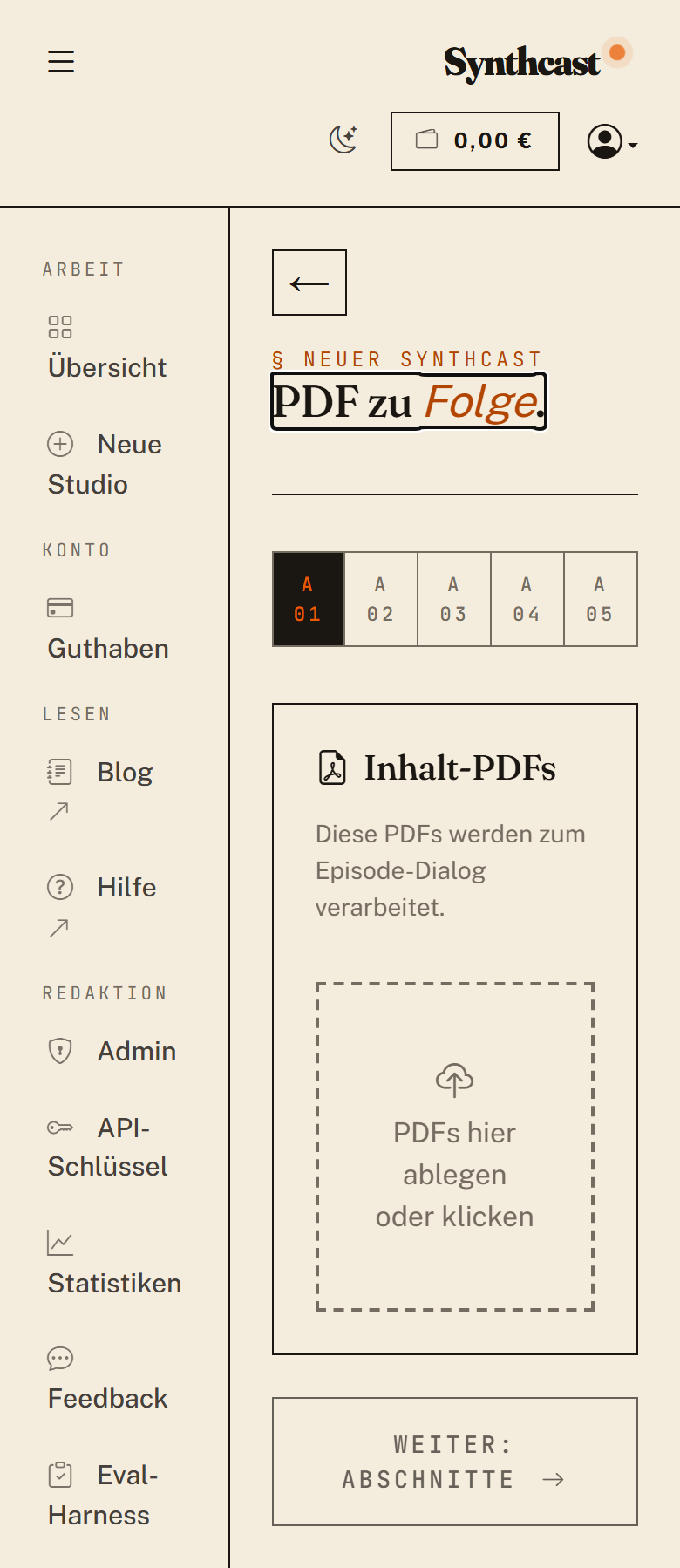
Der Wizard „PDF zu Folge” hat fünf Schritte: 01 Inhalt · 02 Struktur · 03 Tiefe · 04 Stimmen · 05 Produktion. Bei großem Material schiebt sich zwischen Struktur und Tiefe noch die Format-Frage „Eine Folge oder mehrere?”.
Wichtig vorab: Beim Klick auf „Folge produzieren” zahlst du nur den Skript-Anteil (wenige Cent). Das Audio wird erst berechnet, wenn du das fertige Skript geprüft und freigegeben hast — dazu mehr in Abschnitt 5.
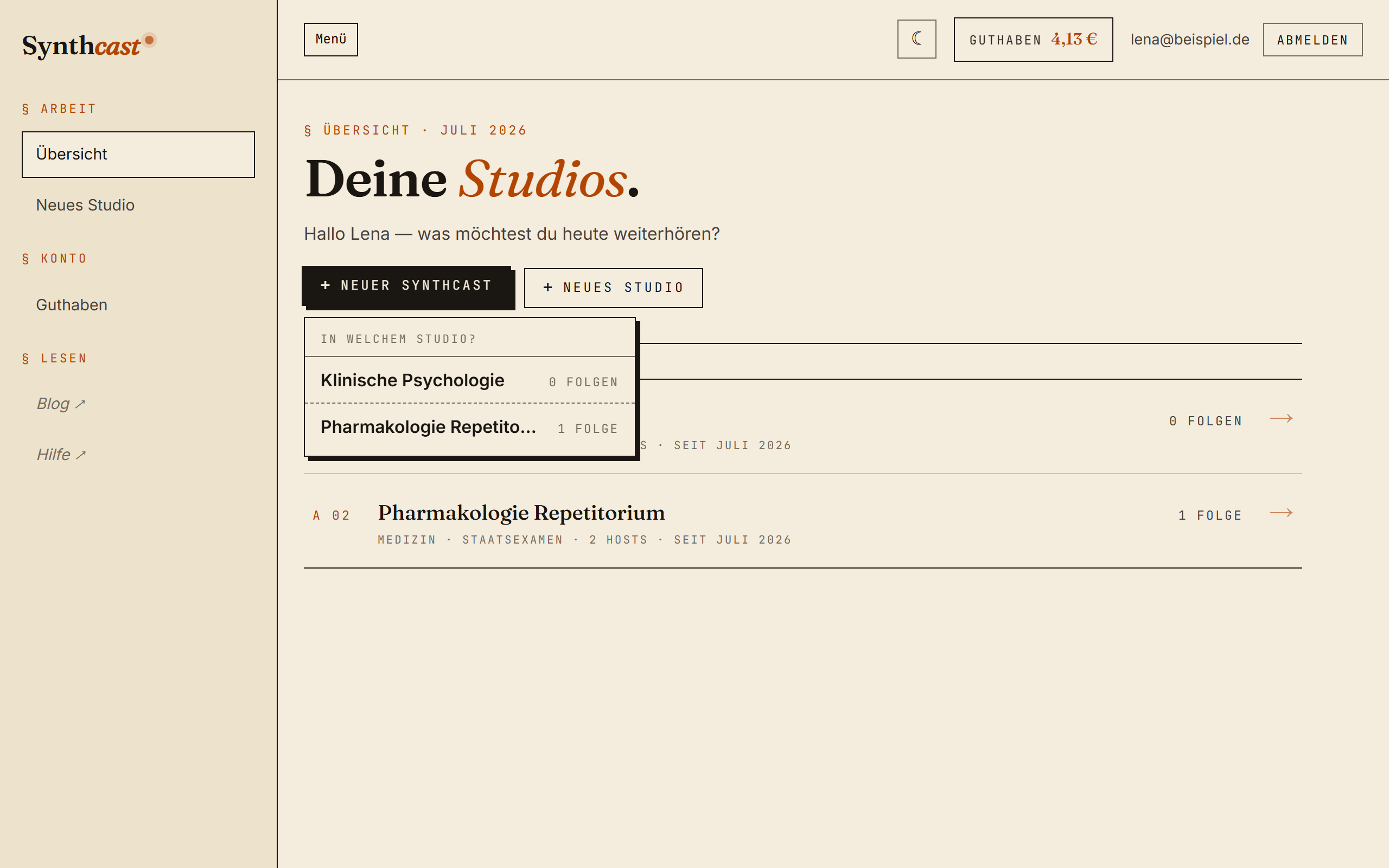
Wizard starten: Im Studio führt der Button „+ Neuer Synthcast” in den Wizard. Als Abkürzung gibt es ihn auch direkt auf dem Dashboard — hast du mehrere Studios, fragt ein kleines Menü zuerst, in welchem Studio die neue Folge entstehen soll:
4.1 Schritt 1 — Inhalt: PDF hochladen
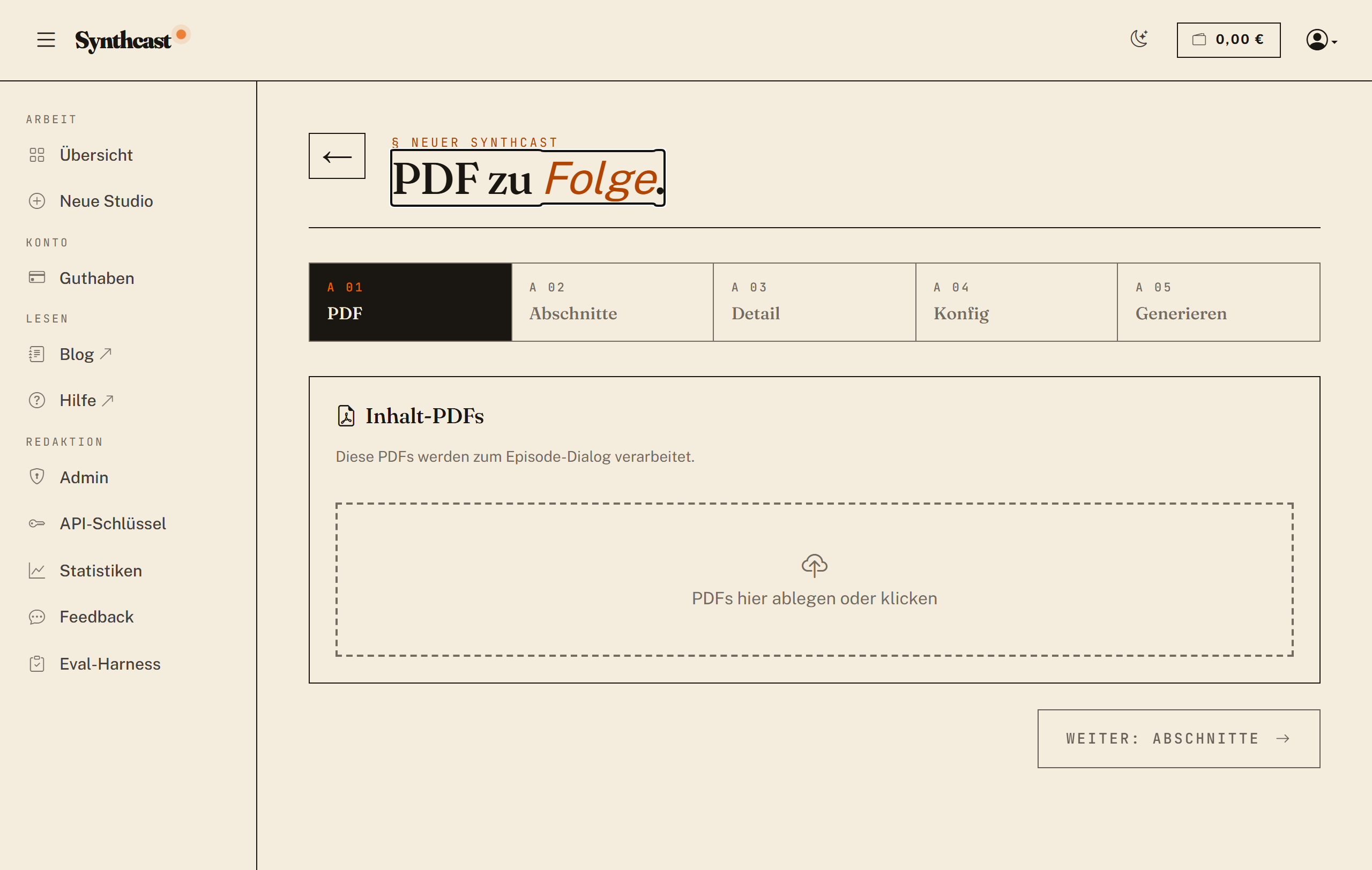
Zieh die Dateien in die Ablagezone („PDFs hier ablegen oder klicken”) oder wähle sie per Klick aus. Maximal 50 MB pro PDF, bis zu 10 Dateien auf einmal, beliebig viele PDFs pro Studio. Rechts stehen deine hochgeladenen PDFs, getrennt nach Inhalt und Kontext: Inhalt-PDFs werden vertont, Kontext-PDFs liefern nur Hintergrund (Stil, Fachwörter) und werden nicht vorgelesen. Du hakst an, welche PDFs in diese Folge einfließen — mehrere Inhalt-PDFs werden zusammen analysiert.
4.2 Schritt 2 — Struktur: Abschnitte auswählen
Die App analysiert die Struktur deiner Inhalts-PDFs (per Inhaltsverzeichnis + KI) und baut einen Abschnittsbaum:
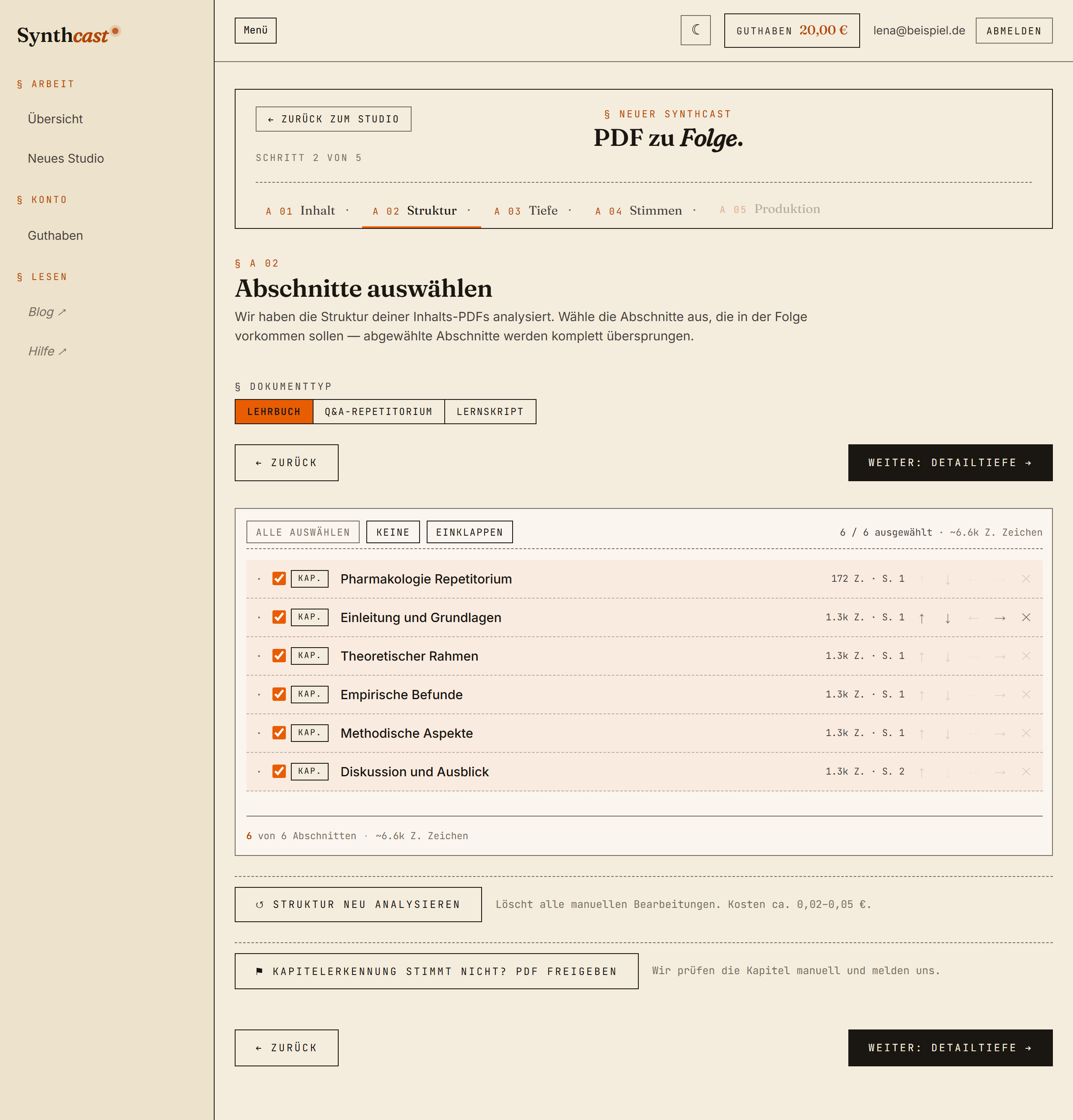
- Abschnitte an-/abwählen — abgewählte Abschnitte werden komplett übersprungen
- Umbenennen — Titel direkt in der Zeile bearbeiten
- Verschieben / Ebene ändern / Löschen — über die Pfeil- und ×-Symbole je Zeile
- Dokumenttyp — der Umschalter Lehrbuch / Q&A-Repetitorium / Lernskript sagt der KI, wie sie das Material lesen soll
- „Struktur neu analysieren” — verwirft alle manuellen Bearbeitungen und analysiert frisch (kostet ca. 0,02–0,05 €)
- „⚑ Kapitelerkennung stimmt nicht? PDF freigeben” — meldet dein PDF ans Synthcast-Team, damit wir die Struktur-Erkennung an deinem Dokument verbessern können (freiwillig)
4.3 Schritt 2½ — Eine Folge oder mehrere?
Erkennt Synthcast mehrere klar getrennte Hauptteile, fragt es nach dem Format:
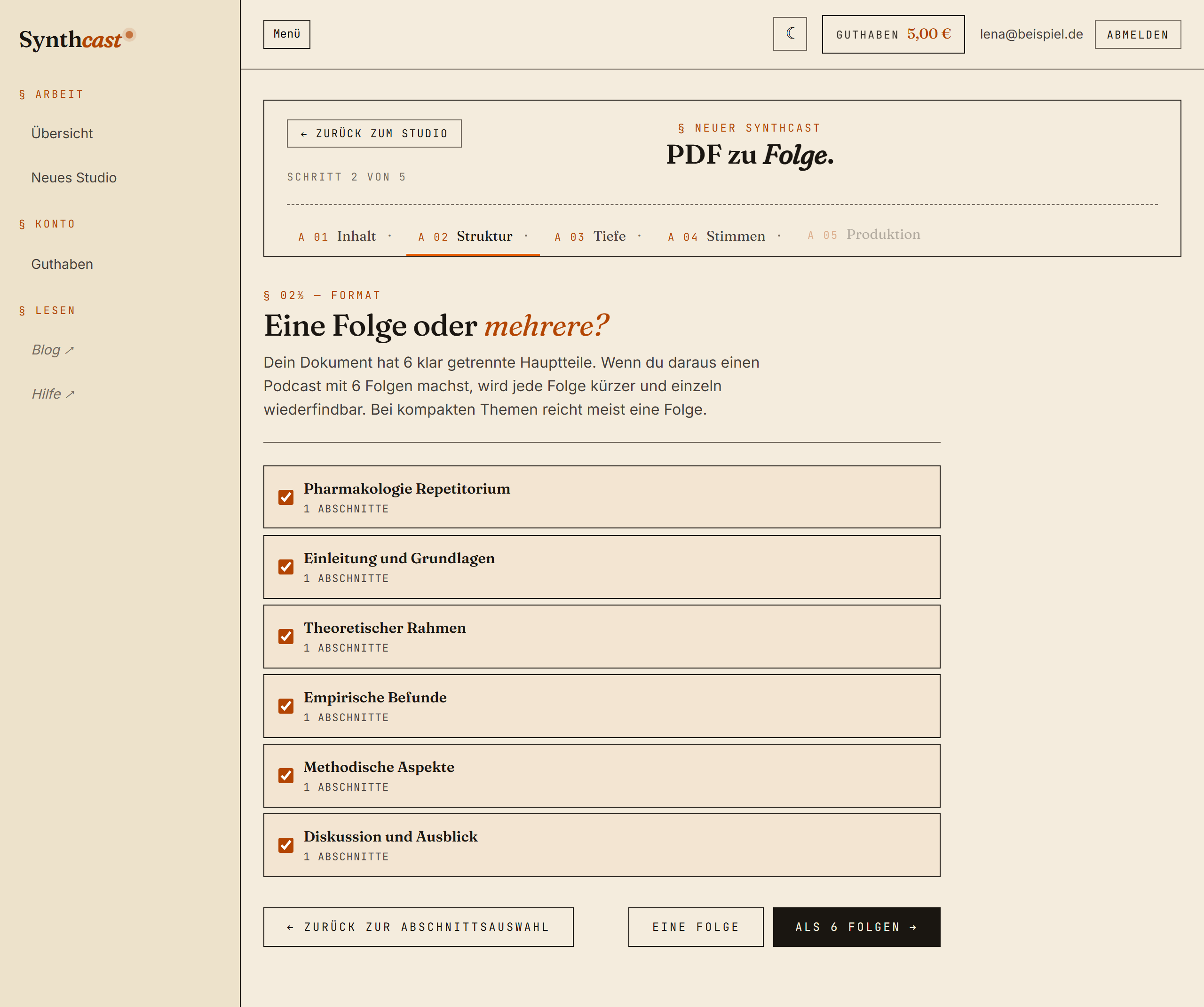
Eine sehr lange Folge ist schwerer zu hören als ein Podcast aus mehreren kürzeren Folgen. Entscheidest du dich für „Als N Folgen”, werden die Teile gemeinsam erstellt und automatisch als Serie verknüpft — jeder Teil heißt dann „{Serientitel} — Teil N: {Abschnitt}”. Einzelne Teile kannst du vorher abwählen. Später erweiterst du eine Serie über „+ Folge hinzufügen” auf der Studio-Seite; der Wizard übernimmt dabei die Einstellungen des ersten Teils (der Detailgrad ist dann fixiert, damit die Serie einheitlich klingt).
4.4 Schritt 3 — Tiefe: Detailgrad wählen
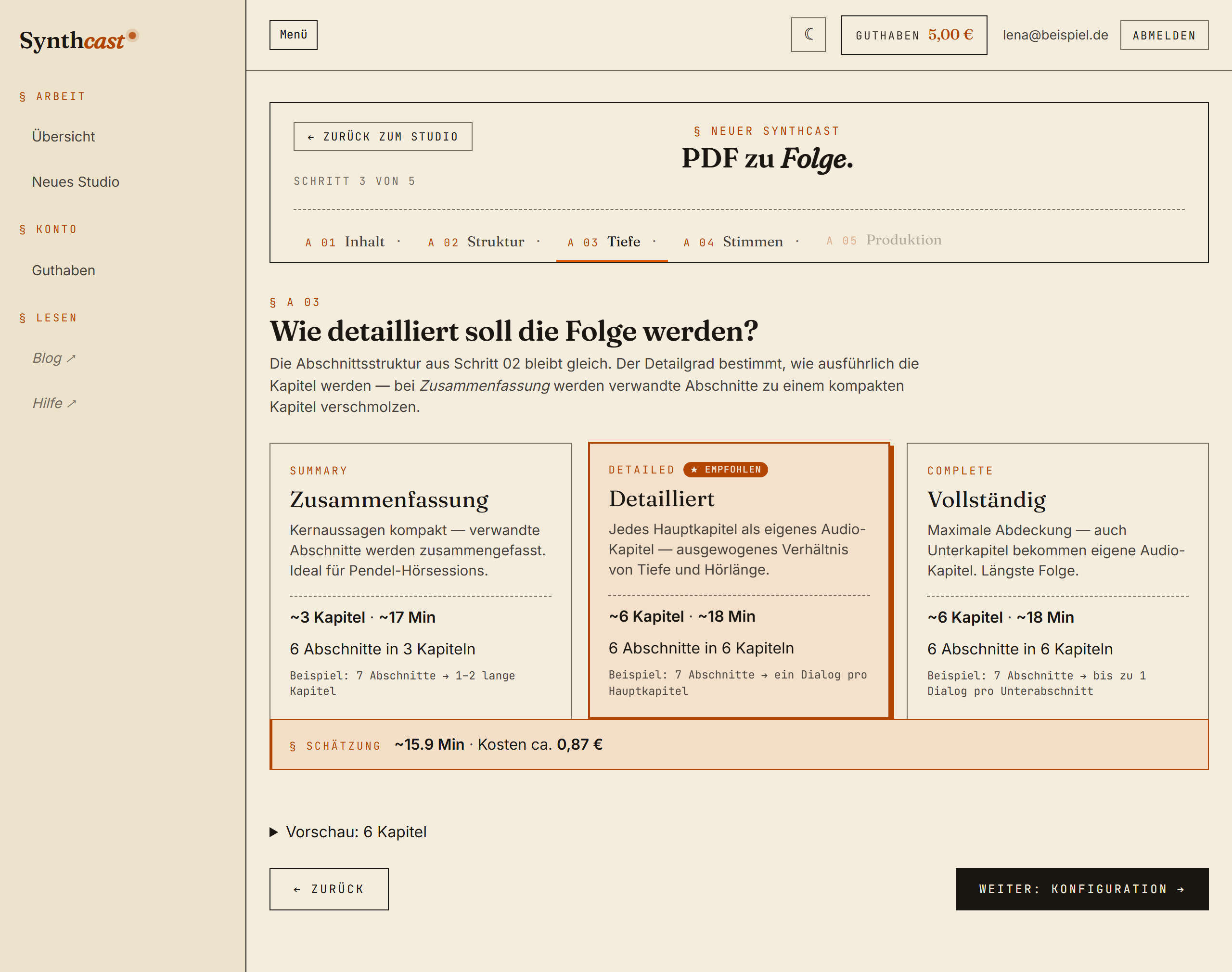
Drei Stufen:
- Zusammenfassung — Kernaussagen kompakt, die günstigste Option
- Detailliert ★ Empfohlen — alle Themen ausgewogen
- Vollständig — maximale Abdeckung, nichts wird ausgelassen
Die Karten zeigen dir vorab, wie viele Kapitel und ungefähre Gesamt-Minuten dabei herauskommen.
4.5 Schritt 4 — Stimmen: Titel, Sprecher, Tempo
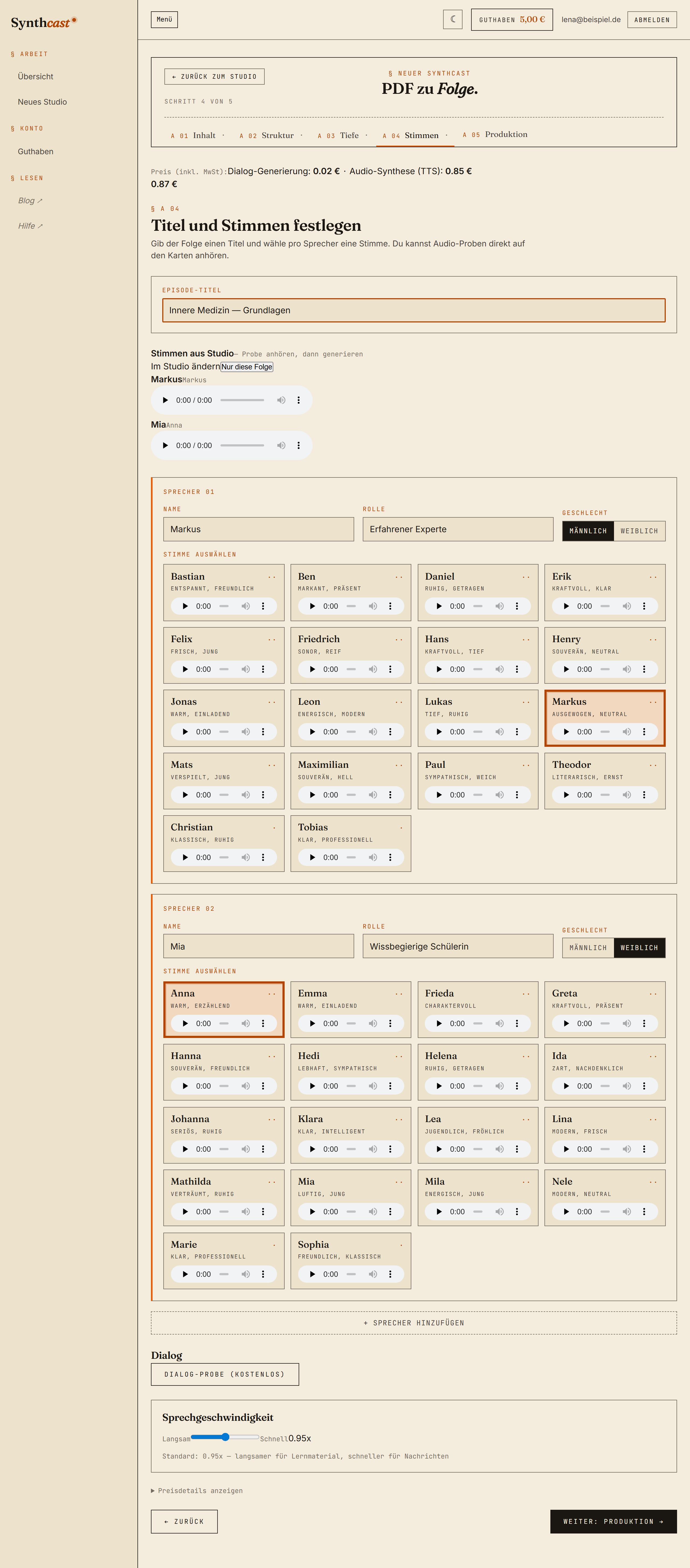
- Episode-Titel (Pflichtfeld) — erscheint im Player und RSS-Feed
- Stimmen aus dem Studio — die Studio-Sprecher sind vorausgewählt; über „Nur diese Folge” übersteuerst du sie für genau diese Folge, ohne die Studio-Defaults anzutasten. Dort wählst du bei Bedarf auch die Stimmen-Engine (Google Studio, Azure Neural oder OpenAI) und fügst über „+ Sprecher hinzufügen” mehr als zwei Hosts hinzu
- Sprechgeschwindigkeit — Schieberegler von 70 % bis 120 % (Standard 95 % — etwas langsamer, gut für Lernmaterial)
- Kostenlose Proben — „Dialog-Probe” erstellt einen kurzen Beispieldialog als Text, die Stimm-Proben in der Galerie kannst du direkt anhören. Beides kostenlos.
Oben läuft die Preisanzeige mit (inkl. 19 % MwSt), aufgeschlüsselt nach Dialog-Generierung und Audio-Synthese.
4.6 Schritt 5 — Produktion
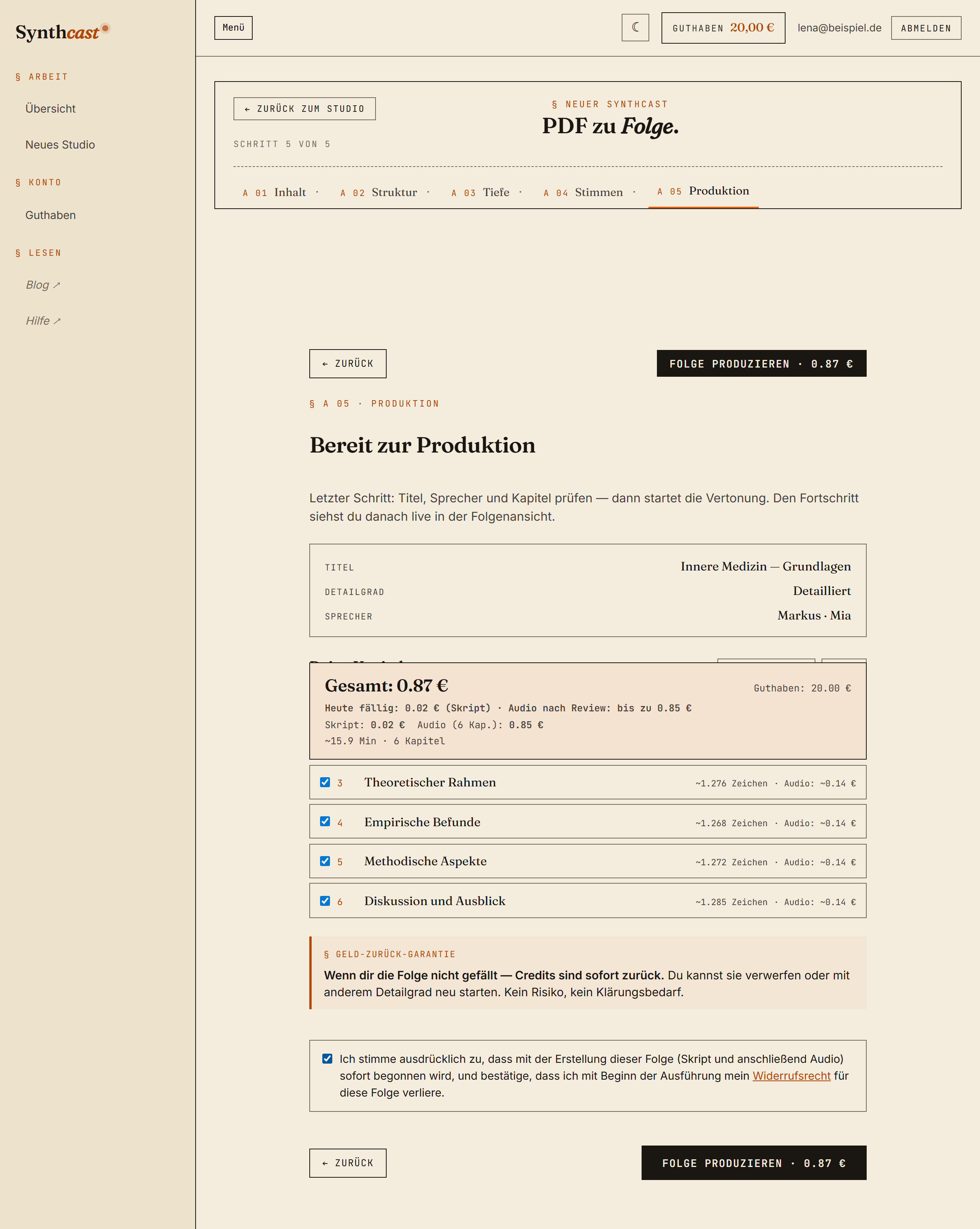
Pro Kapitel siehst du Textumfang und Audio-Preisanteil und kannst einzelne Kapitel abwählen. Die Preis-Box zeigt dir genau, was passiert:
- Gesamt — der Komplettpreis der Folge (Mindestpreis 0,50 € brutto)
- 1. Folge-Rabatt — falls berechtigt, bis zu 5 € Rabatt auf deine erste Folge; deckt er den Preis vollständig, ist die Folge kostenlos
- Heute fällig — nur der Skript-Anteil, der jetzt abgebucht wird
- Audio nach Review — der Rest, fällig erst nach deiner Freigabe
Dazu die Geld-zurück-Garantie: Wenn dir die Folge nicht gefällt, kannst du sie verwerfen — nicht gelieferte Anteile werden sofort erstattet.
Bei kostenpflichtigen Folgen bestätigst du davor per Pflicht-Häkchen die Widerrufs-Zustimmung (die Produktion startet sofort, dein Widerrufsrecht für diese digitale Leistung erlischt damit) — ohne dieses Häkchen bleibt der Button gesperrt. Der Klick auf „Folge produzieren · X,XX €” (bzw. „… (Kostenlos)”) bucht den Skript-Anteil ab und startet die Produktion. Du landest zurück im Studio; die Folgen-Karte zeigt den Fortschritt live:
Warteschlange → Text lesen → Skript schreiben → Skript-Review (dein Zug!)
             → Stimmen aufnehmen → Zusammenstellen → Fertig
5. Skript-Review
Das ist die Besonderheit von Synthcast: Zwischen Skript und Audio stehst du. Sobald die Dialoge geschrieben sind, stoppt die Produktion und die Folgen-Karte wechselt auf „Skript-Review” — zusätzlich bekommst du eine E-Mail, dass dein Skript bereit ist.
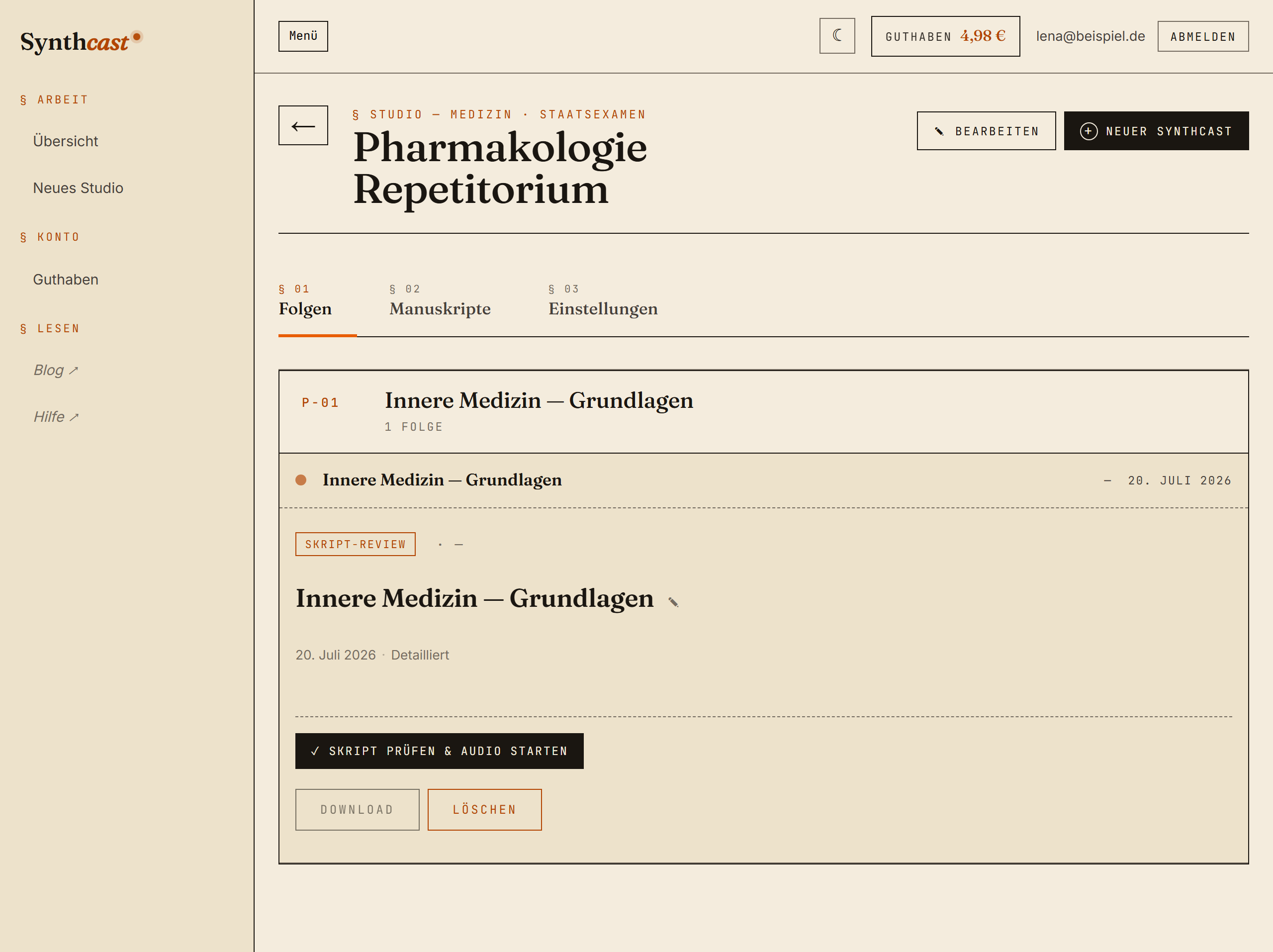
Klick auf „✓ Skript prüfen & Audio starten” öffnet die Kapitel-Ansicht:
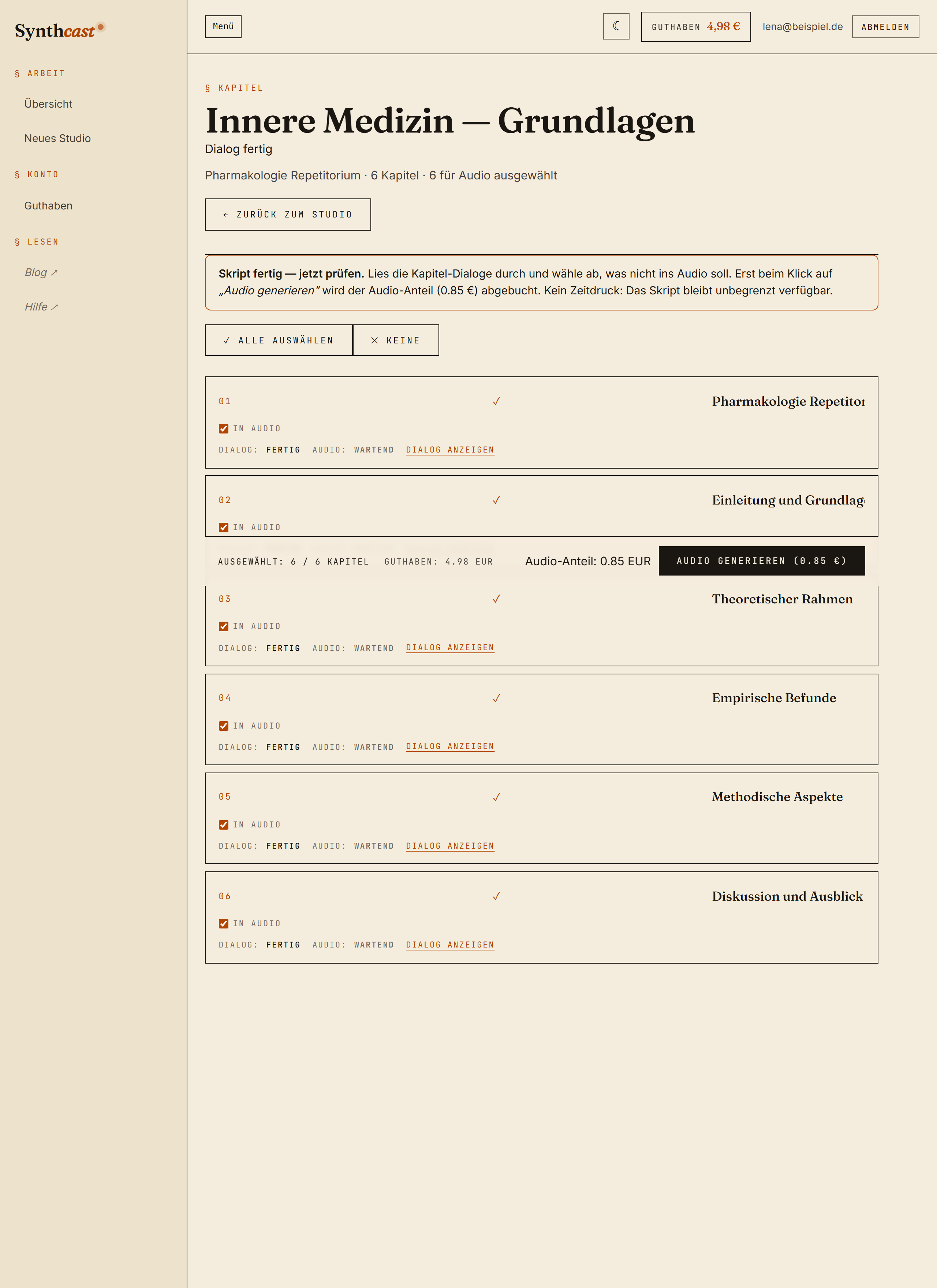
- „Dialog anzeigen” klappt das Gesprächs-Skript je Kapitel auf (bei sehr langen Kapiteln als gekürzte Vorschau gekennzeichnet)
- Die „In Audio”-Checkbox nimmt Kapitel aus der Vertonung — der Audio-Preis in der Leiste unten passt sich anteilig an
- Kein Zeitdruck: Das Skript bleibt unbegrenzt verfügbar
Erst dein Klick auf „Audio generieren (X,XX €)” bucht den Audio-Anteil ab und startet die Vertonung. Danach läuft die Karte über „Stimmen aufnehmen” und „Zusammenstellen” bis „Fertig” — auch dazu gibt es eine E-Mail.
Gefällt dir das Skript nicht? Lösch die Folge einfach — der noch nicht gelieferte Audio-Anteil wird automatisch erstattet.
6. Folge anhören + teilen
Sobald die Folge fertig ist, kannst du sie direkt anhören:
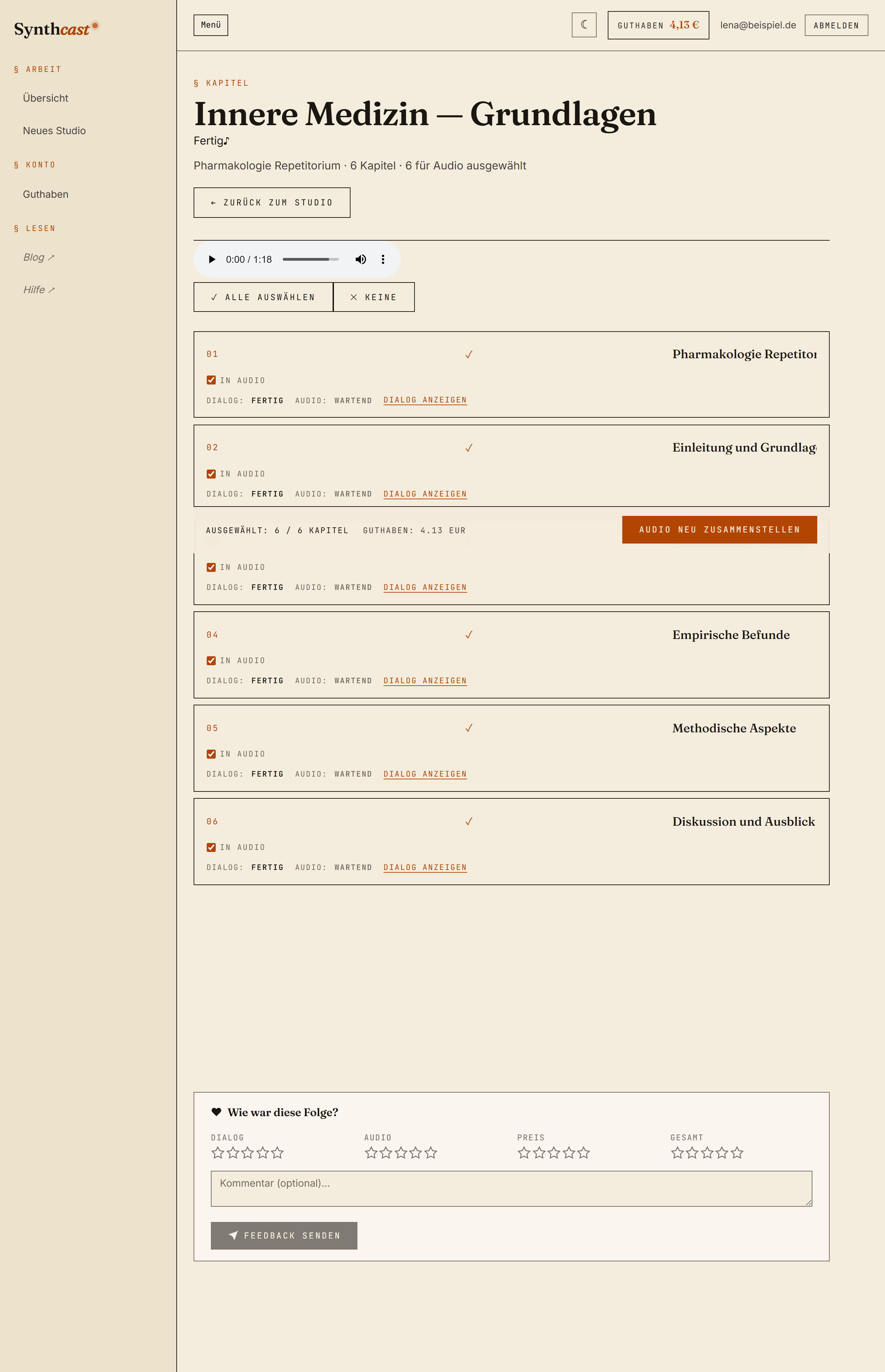
- Audio-Player oben auf der Kapitel-Seite und auf der Folgen-Karte
- Kapitelliste mit Länge je Kapitel und aufklappbaren Dialog-Skripten
- Download-Button auf der Folgen-Karte holt dir die MP3-Datei
- „Audio neu zusammenstellen” baut das finale MP3 neu aus deiner aktuellen Kapitel-Auswahl — z.B. wenn du nachträglich ein Kapitel rausnehmen willst (kostenlos, nutzt die vorhandenen Aufnahmen)
- „↻ Neu generieren” nimmt die Stimmen komplett neu auf (die Dialoge bleiben erhalten) — wenn du das Audio ganz frisch erzeugen willst
- Ganz unten: Feedback-Widget — sag uns, wie die Folge war
Podcast-App nutzen (sehr empfohlen — unterwegs hören):
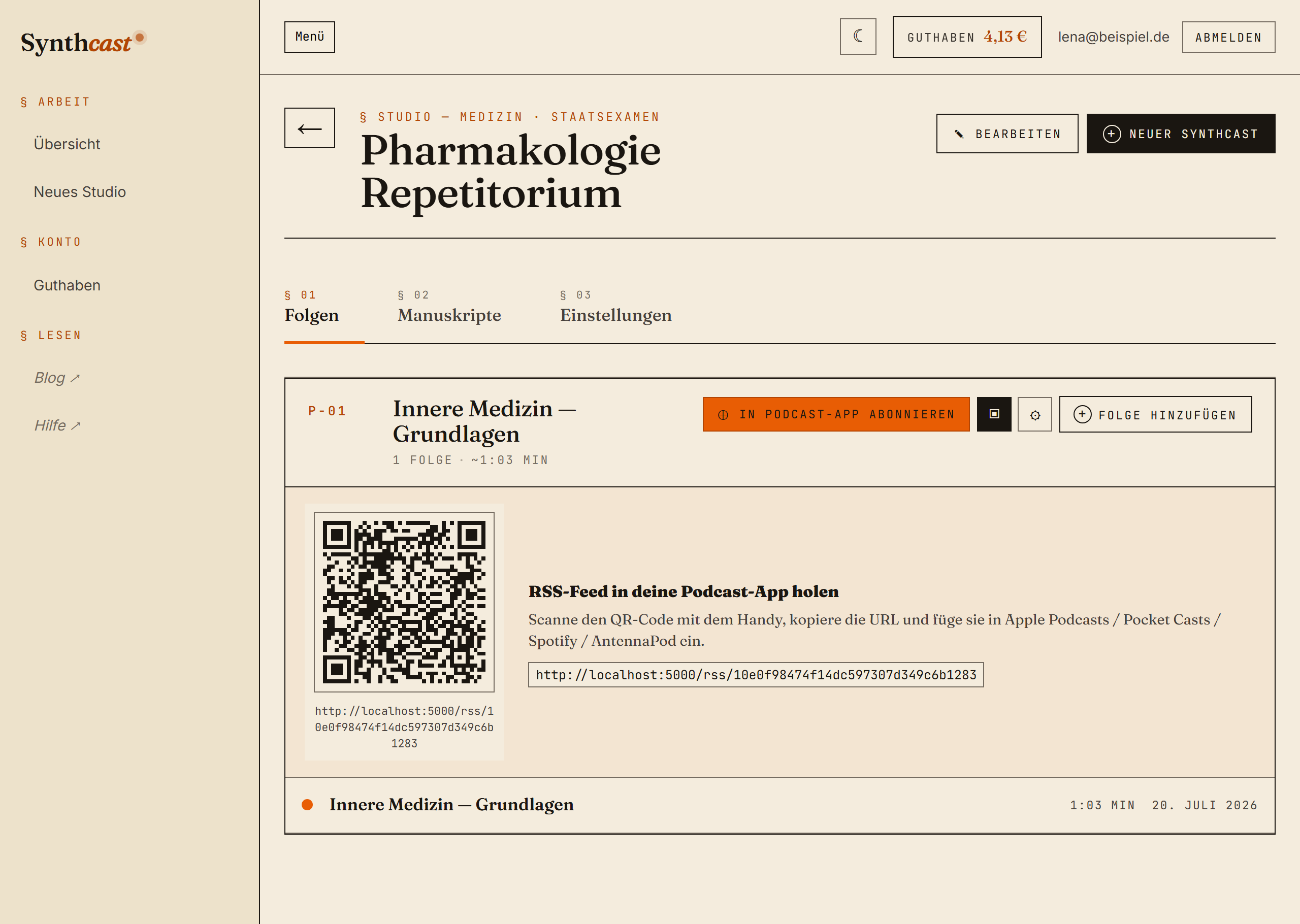
- Im Studio: Klick auf „In Podcast-App abonnieren” — kopiert die private Feed-URL. Oder klick das QR-Symbol daneben und scanne den Code mit dem Handy
- In Apple Podcasts → „Bibliothek” → „Eigener Show folgen” → URL einfügen
- Bei Pocket Casts / AntennaPod / Overcast / Spotify: ähnlich, „Podcast per URL hinzufügen”
Der Feed aktualisiert sich automatisch wenn du neue Folgen erzeugst.
Podcast-Metadaten (Titel, Beschreibung, Kategorie) passt du über das Zahnrad-Symbol im Podcast-Kopf an. Die Feed-URL selbst bekommst du ebendort über „In Podcast-App abonnieren” (kopiert sie) oder den QR-Code; der Tab Einstellungen enthält deinen persönlichen API-Schlüssel.
7. Stimmen
Unter /stimmen (Top-Nav „Stimmen”) siehst du alle verfügbaren deutschen Sprecher mit Tonproben und Preis-Tier.
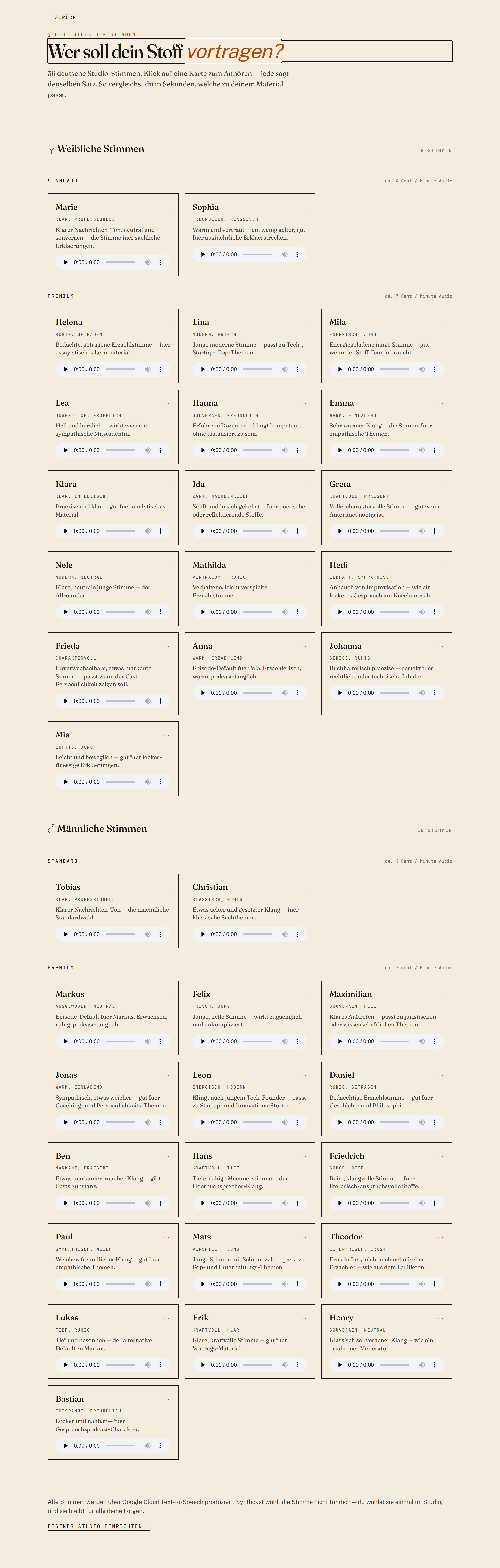
Tiers:
| Tier | Klang | Richtpreis |
|---|---|---|
| Standard | Wavenet/Neural2 — natürlich, klar, günstig | ca. 4 Cent/Min |
| Premium | Chirp HD / Chirp 3 HD — sehr natürlich, ausdrucksstark | ca. 7 Cent/Min |
Ein drittes Tier Studio (Hörspielqualität) ist in der App bereits angelegt, aber derzeit noch mit keiner Stimme belegt.
Wo wird die Auswahl gespeichert? Pro Studio gibt es zwei Default-Sprecher. Diese gelten für alle neuen Folgen, die du in diesem Studio anlegst. Du kannst sie jederzeit ändern: Studio-Detail → Bearbeiten.
Für eine einzelne Folge anders? Im Wizard Schritt 4 gibt es „Nur diese Folge” — die Studio-Defaults bleiben unangetastet.
8. Guthaben
Unter Guthaben (Seitenleiste) verwaltest du dein Konto:
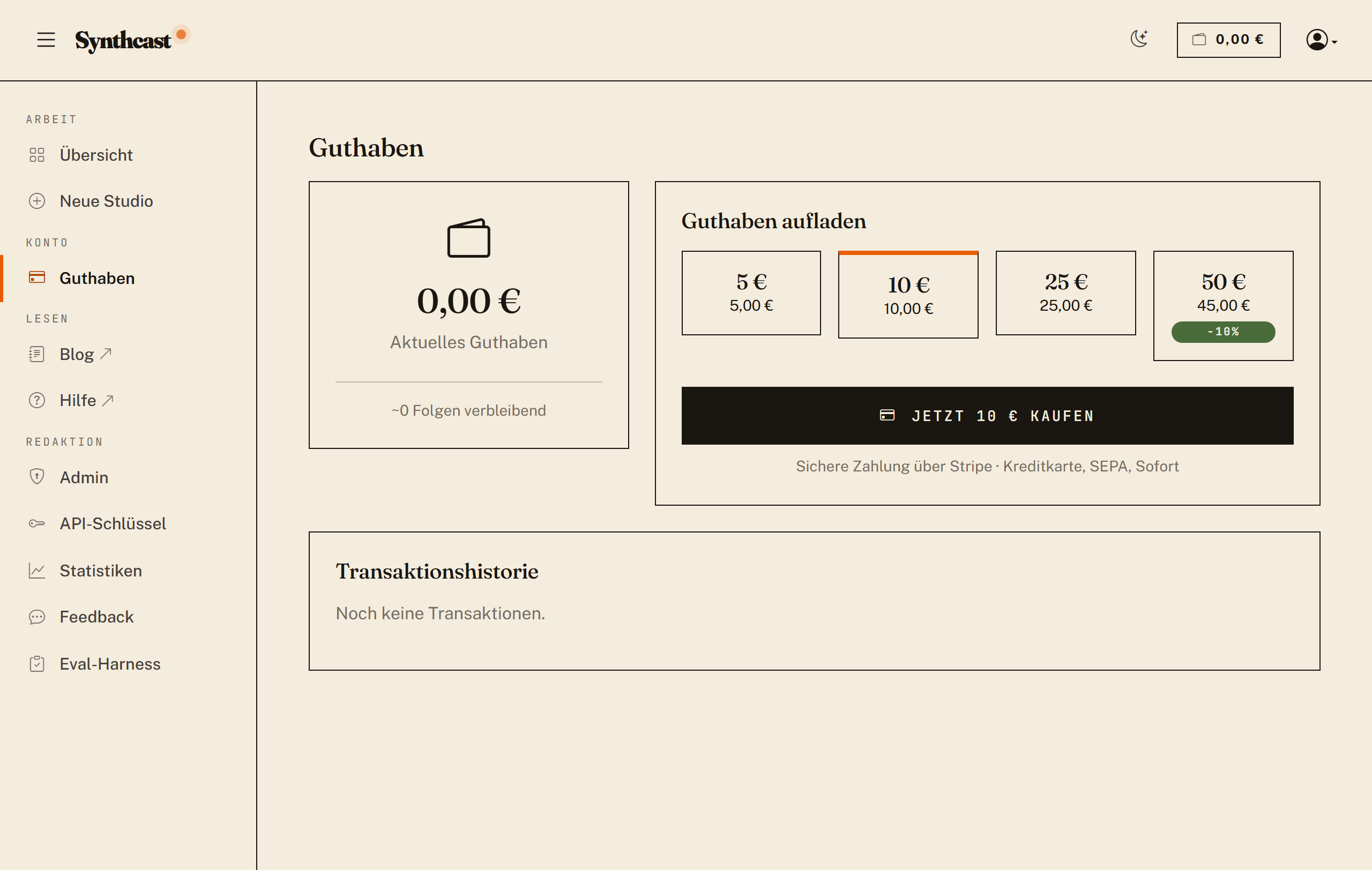
- Pay-as-you-go: kein Abo, kein Ablaufdatum
- Pakete: 5 €, 10 €, 25 € und 50 € — das 50-€-Paket kostet 45 € (10 % Rabatt)
- Zahlung: über Stripe (Kreditkarte, SEPA, Sofort)
- Auto-Reload: optional — fällt dein Guthaben unter einen Schwellwert, wird automatisch ein fester Betrag nachgeladen
- Kontostand: immer oben im Header sichtbar
Bei jedem Kauf (Skript-Anteil bzw. Audio-Anteil) wird der Preis inkl. MwSt vom Guthaben abgezogen. Schlägt eine Generierung fehl, wird dein Guthaben automatisch zurückerstattet mit klarem Vermerk in der Transaktion.
9. Pricing
Zwei Zahlungen pro Folge — passend zum Ablauf:
- Skript-Anteil beim Klick auf „Folge produzieren” (meist nur wenige Cent)
- Audio-Anteil erst nach deinem Skript-Review, anteilig für die Kapitel, die du wirklich vertonen lässt
Vor der ersten kostenpflichtigen Produktion bestätigst du außerdem per Häkchen, dass die Leistung sofort erbracht wird und dein Widerrufsrecht damit erlischt (§ 356 Abs. 5 BGB).
Erste Folge bis zu 5 € günstiger: Auf deine allererste Folge gewähren wir einen einmaligen Rabatt von bis zu 5 €. Deckt er den Preis vollständig, ist die erste Folge kostenlos. Der Rabatt ist bereits in der Preisanzeige des Wizards eingerechnet.
Mindestpreis: 0,50 € brutto pro Folge (inkl. 19 % MwSt). Kurze Folgen (10–15 Minuten) landen meist genau dort — deine rabattierte erste Folge kann darunter liegen (bis 0,00 €).
Typische Größenordnungen:
| Was | ungefähr |
|---|---|
| Kurze Folge / Zusammenfassung (~10–15 Min) | 0,50 € (Mindestpreis) |
| Mittlere Folge (~30 Min) | ca. 0,50–1,50 € |
| Langes Material, Vollständig-Modus | je nach Umfang, Preis steht vorher fest |
Was treibt den Preis:
- Umfang der ausgewählten Abschnitte (mehr Text → längeres Skript → mehr Audio)
- Gewählter Detailgrad (Zusammenfassung bis Vollständig)
- Stimmen-Tier (Standard vs. Premium)
- Anzahl der Folgen (im Serien-Modus zahlst du pro Folge, Mindestpreis je Folge)
Was kostet (fast) NICHTS:
- Dialog-Probe (Text) und Stimm-Proben (Audio) — kostenlos
- Re-Anhören und Download fertiger Folgen — kostenlos
- „Audio neu zusammenstellen” aus vorhandenen Kapiteln — kostenlos
- Struktur neu analysieren — ca. 0,02–0,05 €
Geld zurück:
- Fehlgeschlagene Generierung → automatische Erstattung
- Folge im Skript-Review verworfen → Audio-Anteil wird nicht fällig, bereits bezahlte, nicht gelieferte Anteile werden erstattet
10. Grenzen
Bekannte Einschränkungen (Stand Juli 2026):
- PDF only — Word-Dokumente / EPUBs müssten erst konvertiert werden
- Text-PDFs — gescannte PDFs ohne eingebettete Textebene werden nicht zuverlässig unterstützt
- Max 50 MB pro PDF, max. 10 Dateien pro Upload
- Sprachen — am besten getestet ist Deutsch; weitere Sprachen sind wählbar, aber jünger
- Kapitelmarker im MP3 (für Podcast-Apps): in Vorbereitung — im Synthcast-Player gibt es die Kapitelliste bereits
- Mobile-App: gibt’s nicht — die Web-App ist responsive, plus du hörst über jede Podcast-App via RSS-Feed
Bewusst zurückgestellt:
- Marketplace / Sharing zwischen Usern (Urheberrechts-Bedenken)
- Team-Studios (mehrere User auf einem Studio)
Mobile Ansicht
Alle Seiten sind responsive. Hier zur Referenz Dashboard + Folge-Wizard auf einem Phone-Viewport:
| Dashboard (mobile) | Wizard Step 1 (mobile) |
|---|---|
 |  |
Hilfe & Kontakt
- FAQ + technische Details: Anleitung
- Datenschutz: Datenschutzerklärung
- Impressum: Impressum
- E-Mail: support@synthcast.io